

Cet article est un guide complet pour apprendre à utiliser le fil d’Ariane de Yoast SEO sur votre site WordPress, que ce soit sur vos pages ou vos articles de blog. L’objectif : améliorer à la fois l’expérience utilisateur et votre référencement naturel (SEO).
Vous allez comprendre pourquoi il est essentiel d’utiliser un fil d’Ariane et surtout comment le mettre en place correctement, tout en évitant les erreurs les plus courantes grâce à des exemples pratiques.
Si vous maîtrisez déjà les connaissances bases du fil d’Ariane, vous pouvez passer directement à la section Créer un fil d’Ariane avec Yoast SEO.
Qu’est-ce que le fil d’Ariane d’un site internet ?
Le fil d’Ariane est un système de navigation secondaire.
Il se place généralement entre le menu principal et le premier titre (H1) de vos pages ou articles.
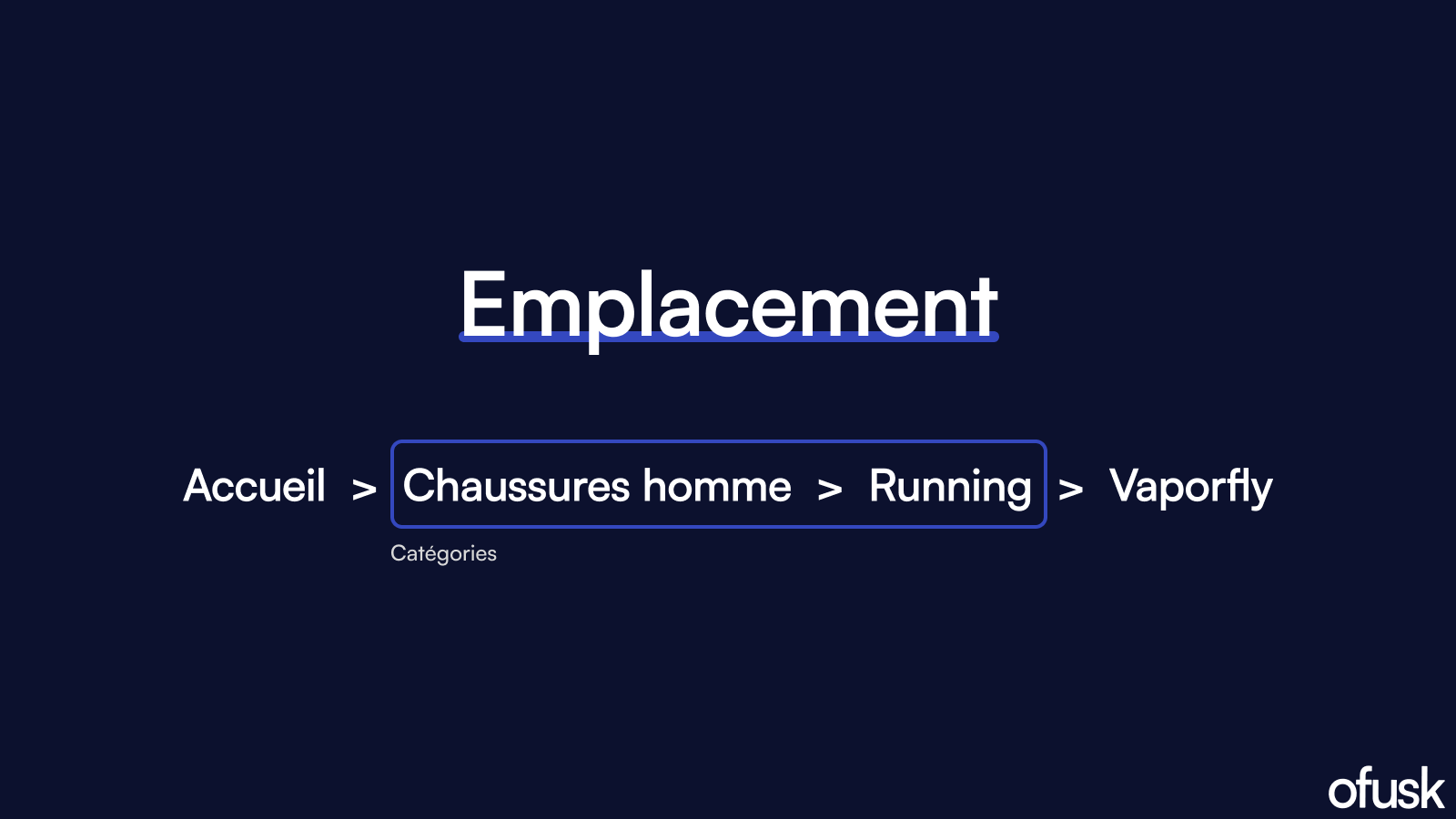
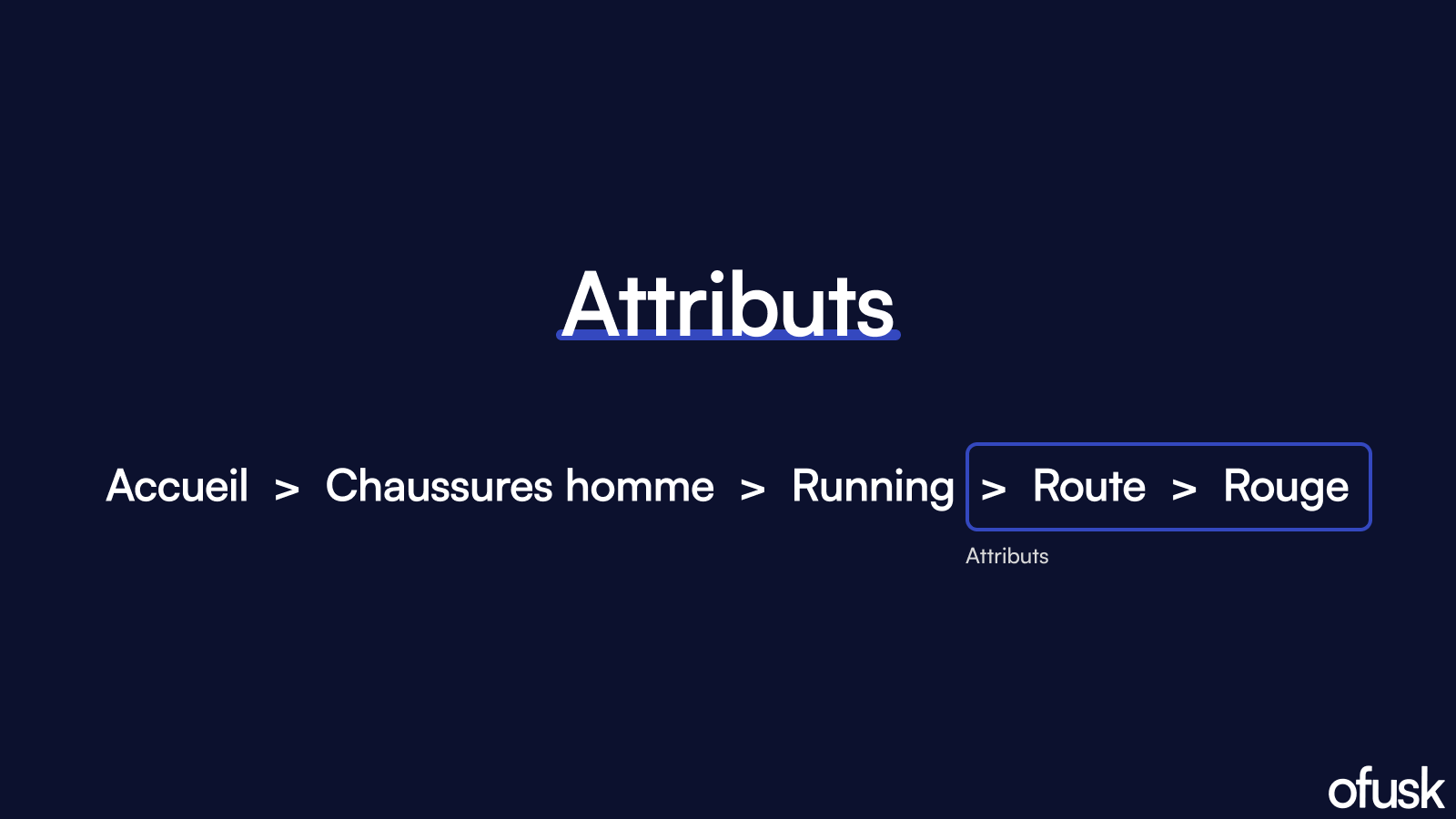
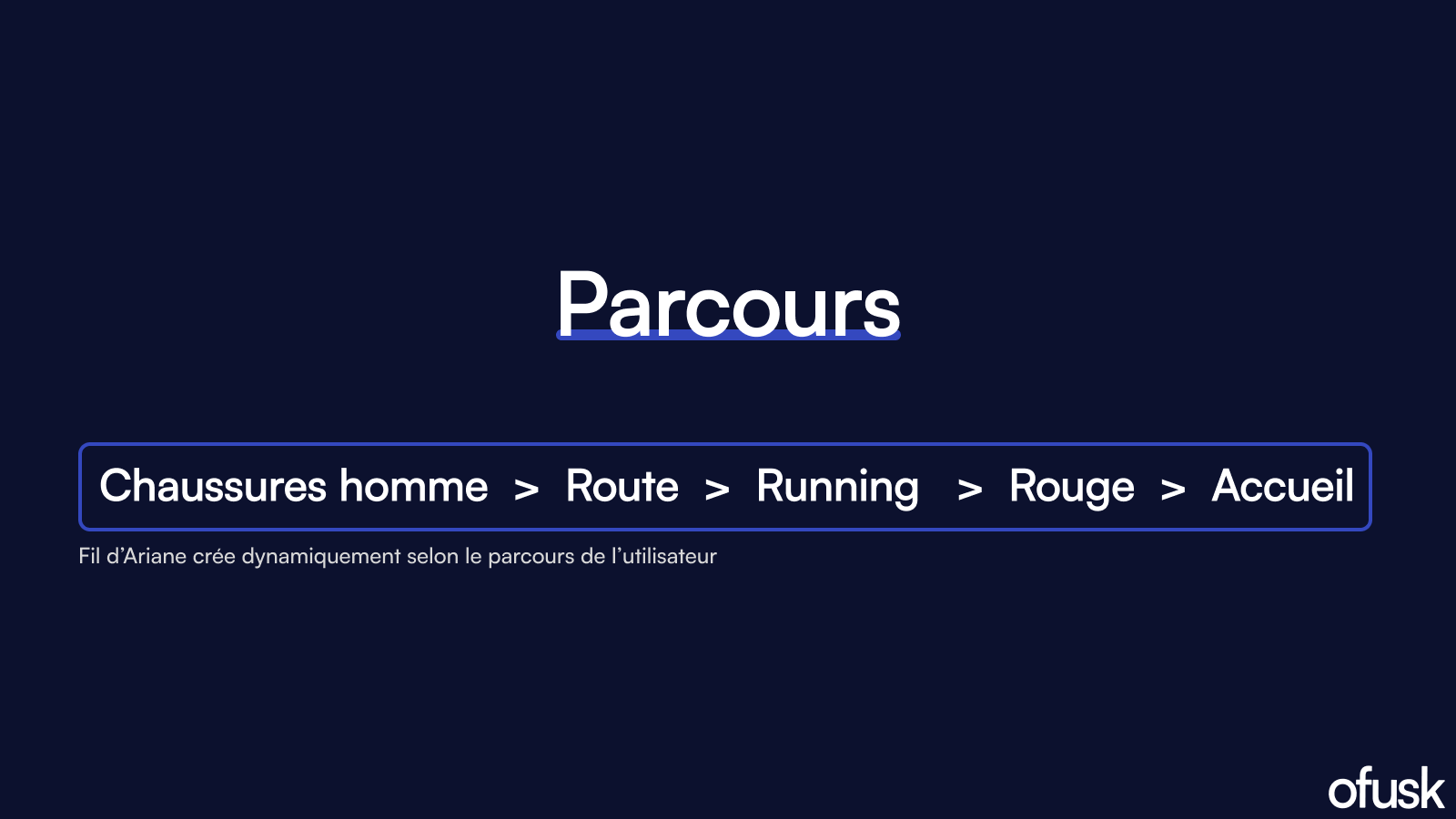
Son rôle est simple : il permet au visiteur de visualiser son chemin de navigation et de revenir facilement à la page d’accueil. Il existe trois types de fils d’Ariane différents.
Le fil d’Ariane basé sur l’emplacement
Le fil d’Ariane basé sur l’attribut
Le fil d’Ariane basé sur le parcours
Le fil d’Ariane est aussi appelé “breadcrumb” en anglais. Si vous utilisez certaines extensions, il est possible que la traduction ne soit pas automatique.
Pourquoi utiliser un fil d’Ariane ?
Expérience utilisateur
Sur les sites e-commerce, plus il y a de filtres et de niveaux de profondeur, plus la navigation devient complexe pour les visiteurs (et parfois même pour les équipes marketing qui gèrent le site).
Concrètement, le fil d’Ariane sert à :
- offrir un point de repère clair dans la structure du site,
- proposer une navigation rapide et intuitive.
Référencement naturel / SEO
L’ajout d’un fil d’Ariane contribue également à améliorer votre référencement naturel.
Il renforce le maillage interne entre les pages de votre site.
Le maillage interne est précieux car :
- il facilite la navigation des visiteurs
- il encourage les utilisateurs à consulter plusieurs pages, ce qui envoie de bons signaux à Google
Bien entendu, ce n’est pas un seul visiteur qui va booster votre SEO, mais la répétition de ces comportements par plusieurs utilisateurs.
Le maillage interne est crucial pour Google, il prouve que vos pages sont reliées entre elles, il permet de transmettre le jus SEO (c’est-à-dire la force SEO) d’une page à une autre.
Où placer un fil d’Ariane ?
Le fil d’Ariane doit être inséré entre le menu principal et le titre de la page.
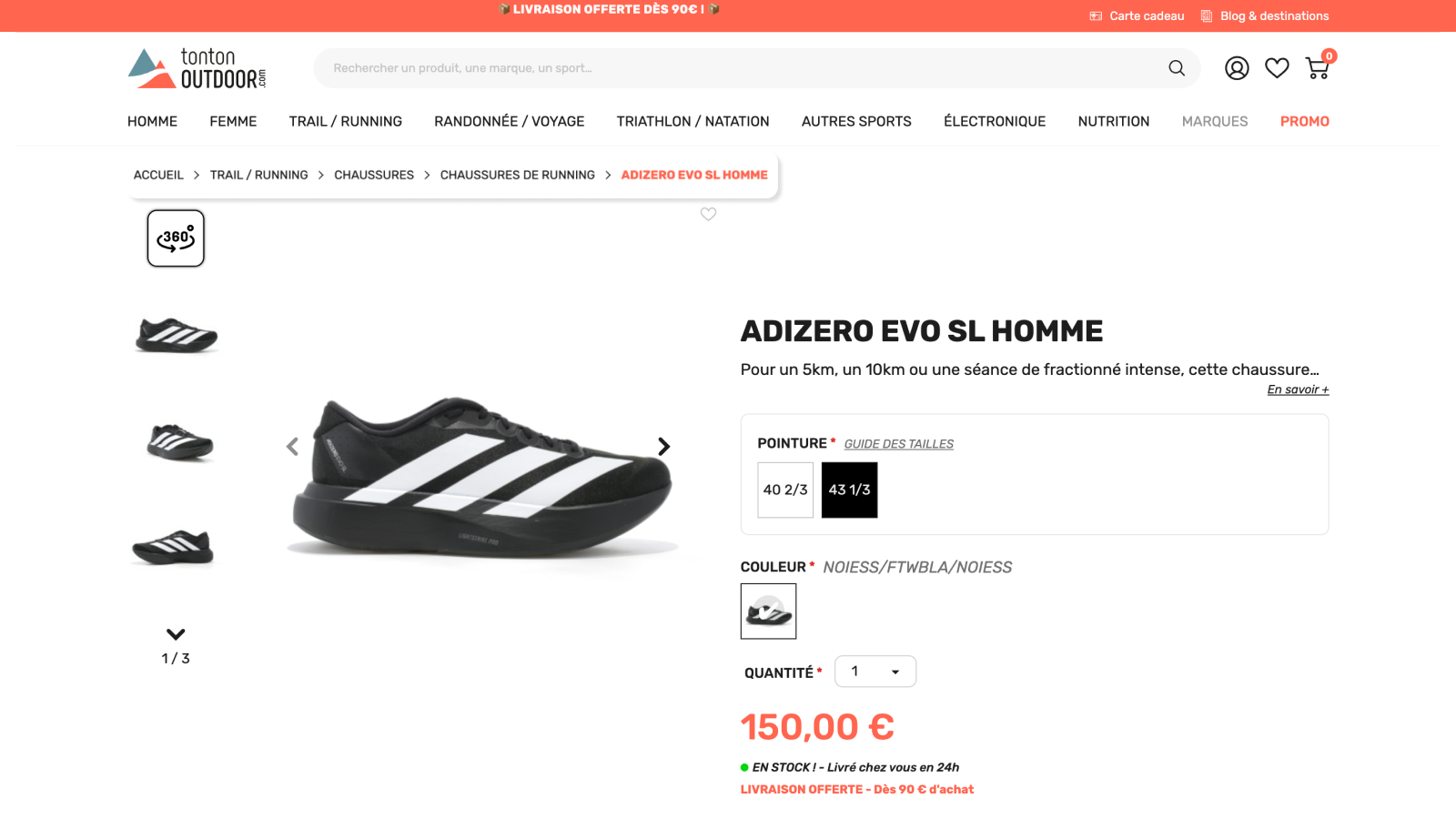
Certes, il peut être placé ailleurs, mais ce n’est pas une bonne pratique. Pourquoi ?
- L’utilisateur doit y avoir accès immédiatement, sans effort.
- Les visiteurs sont habitués à le retrouver à cet endroit précis : inutile de les dérouter.
- Les robots de Google accordent davantage d’importance aux liens situés en haut de page (au-dessus de la ligne de flottaison).
Créer un fil d’Ariane avec Yoast Seo
Méthode 1 : Utilisez le widget Yoast Seo
Après avoir vu les bases, passons à la pratique.
Nous allons nous concentrer sur l’implémentation d’un fil d’Ariane basé sur l’emplacement, particulièrement adapté aux sites vitrines avec ou sans blog.
Pour les débutants, cette méthode est la plus simple et évite les risques de bugs.
Vérifiez d’abord que l’option Fil d’Ariane est bien activée dans Yoast SEO.
Barre latérale WordPress > Yoast SEO > Réglages > Avancé > Fil d’Ariane > Activer le Fil d’Ariane.

Vous pouvez ensuite l’ajouter à vos pages grâce au widget Fil d’Ariane proposé par Yoast SEO.
Vous pouvez aussi l’ajouter manuellement dans vos pages. Aucun paramétrage supplémentaire n’est nécessaire si vos pages ne comportent pas de sous-pages (page mère / page fille). Dans le cas contraire, suivez la suite du guide.
Méthode 2 : Modifier le fichier page.php de votre thème
Si vous préférez ajouter le fil d’Ariane directement dans le code des pages, c’est possible. Cependant, cette méthode l’intègrera automatiquement à toutes vos pages.
Attention : avec Elementor Pro et le thème Astra, cela peut créer des conflits visuels et dégrader le design. De plus, à chaque mise à jour, le code risque d’être supprimé.
Barre latérale WordPress > Apparence > Éditeur de fichiers du thème > Sélectionner page.php
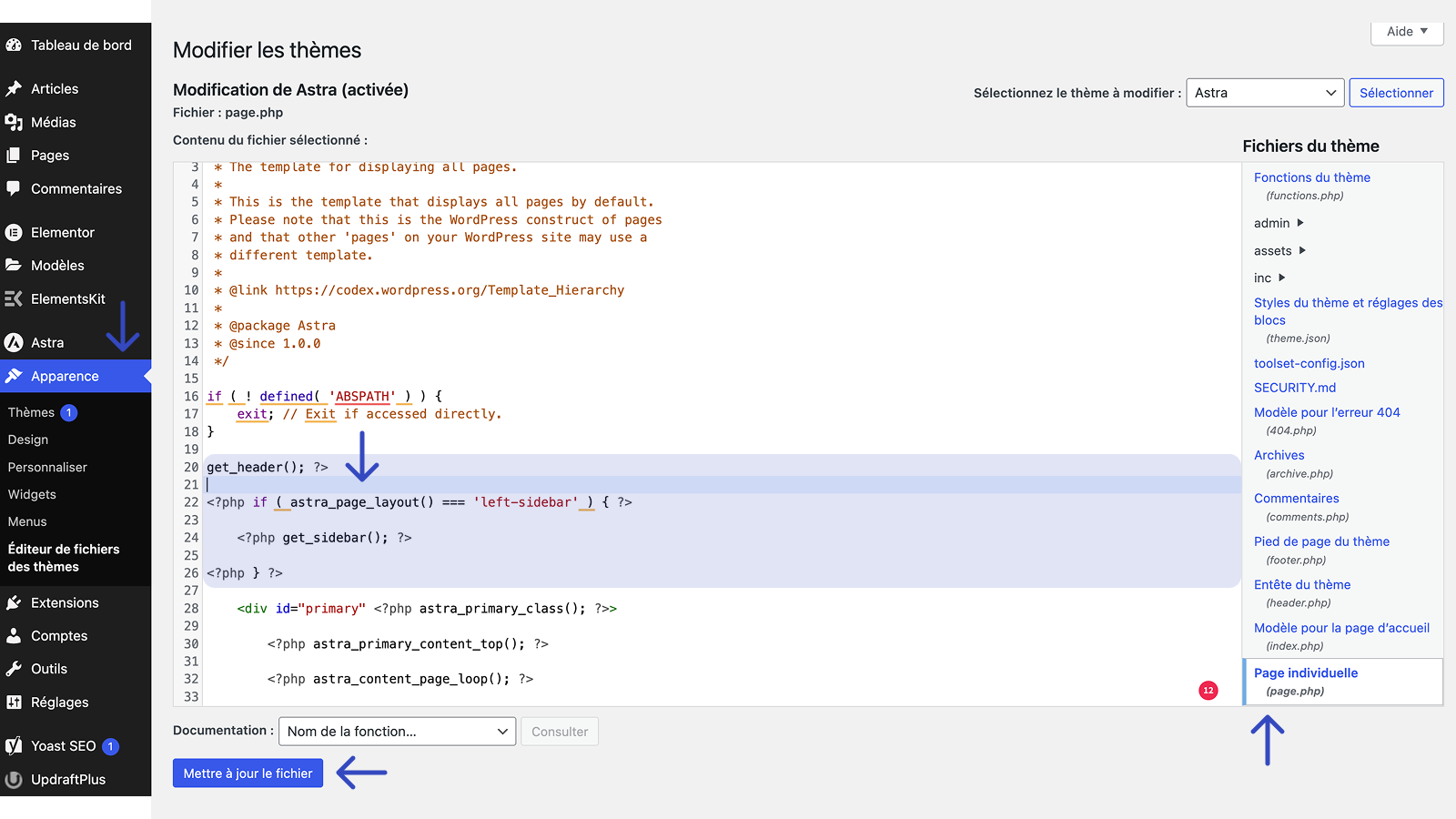
Ajoutez le code suivant :
<?php
if ( function_exists(‘yoast_breadcrumb’) ) {
yoast_breadcrumb( ‘<p id= »breadcrumbs »>’,'</p>’ );
}
?>
Placez ce code entre :
<get_header(); ?>
et
<?php if ( astra_page_layout() === ‘left-sidebar’ ) { ?>
En cas d’erreur (ex. si vous supprimez une partie du code), vous pouvez récupérer la version originale du fichier sur GitHub
Pour aller plus loin dans la configuration, nous vous conseillons de consulter directement la documentation officielle de Yoast SEO.
Par défaut, vous n’avez peut-être pas accès à l’éditeur de fichiers de thème (souvent bloqué). Si c’est le cas, cette vidéo tutorielle vous aidera à activer cette option.
Méthode 3 : intégrer avec de l’HTML et du CSS
Si vous n’utilisez pas Yoast SEO ou si vous souhaitez un fil d’Ariane entièrement personnalisé, vous pouvez l’intégrer directement en HTML et CSS.
- L’avantage : vous pouvez modifier librement les liens internes.
- À garder en tête : le fil d’Ariane de Yoast SEO est basé sur le parcours, tandis qu’un fil d’Ariane codé peut être basé sur l’emplacement — un choix qui dépend de vos objectifs.
Vous pouvez retrouver le code HTML et CSS directement depuis MDN.
Une fois le code récupéré, personnalisez-le puis ajoutez-le via un widget HTML.
Si vous utilisez Elementor Pro, vous pouvez également appliquer du CSS personnalisé pour assurer la cohérence avec le design de votre site.
Paramétrage dans WordPress
Cette étape est cruciale : elle permet de relier la page blog (qui regroupe tous vos articles) aux articles eux-mêmes.
Ainsi, votre fil d’Ariane aura la bonne structure :
Accueil > Blog > Article de blog, sans ce paramétrage, l’élément “Blog” n’apparaîtra pas dans le fil d’Ariane.
Relier la page blog aux articles
Barre latérale du CMS WordPress > Lecture > Page des articles > Blog.

Avoir les bons paramètres d’URL pour vos articles
Avoir un bon paramétrage du fil d’Ariane ne suffit pas, il est également indispensable de configurer correctement la structure des URL, car cela ne se fait pas automatiquement.
Barre latérale du CMS WordPress > Réglages > Permaliens > Structure personnalisée, puis utilisez la structure suivante : /blog/%category%/%postname%/
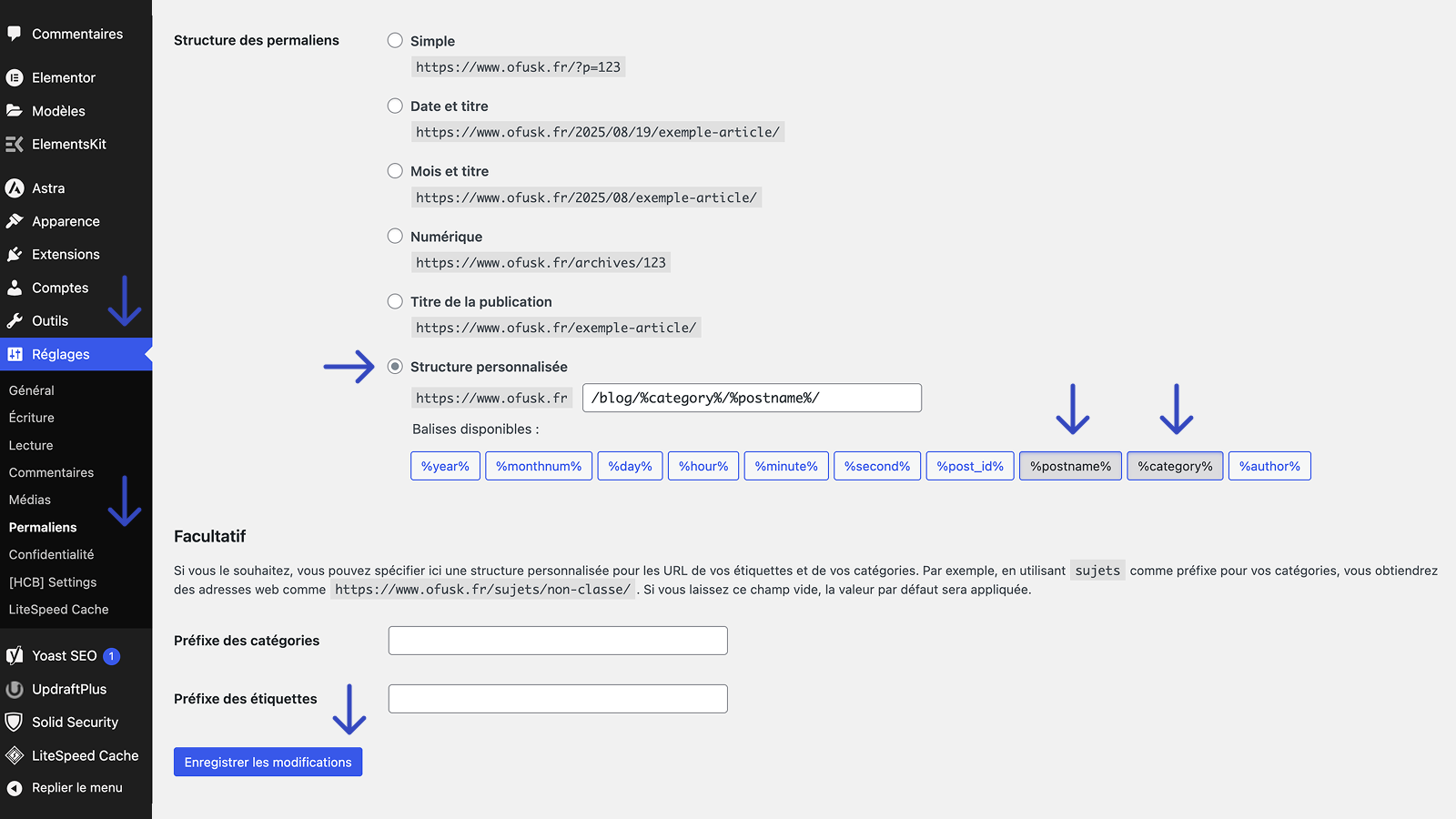
Vous pouvez personnaliser votre structure en ajoutant la date, l’auteur ou l’ID du post. Cependant, les paramètres ci-dessus restent les plus adaptés pour un blog optimisé SEO.
Paramétrage du fil d’Ariane Yoast Seo pour le blog
Avant de configurer Yoast, assurez-vous que vos pages “Catégories” et “Blog” sont bien paramétrées dans votre page builder, avec les conditions d’affichage nécessaires.
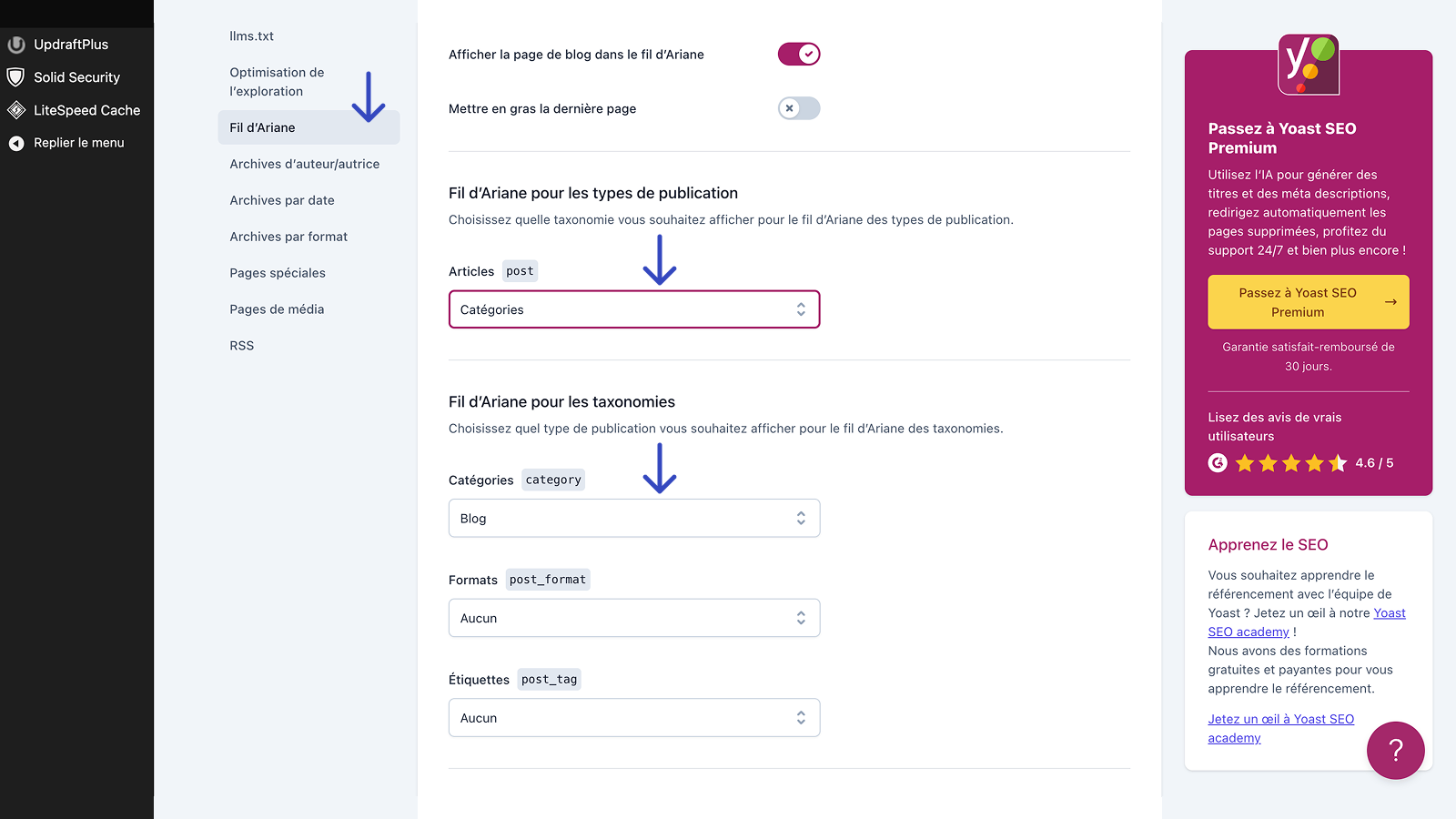
Barre latérale du CMS WordPress > Yoast SEO > Réglages > Avancé > Fil d’Ariane.
Dans cette section, rien de compliqué :
- Vous pouvez modifier le séparateur entre les éléments du fil d’Ariane. Ce choix n’a pas d’impact SEO. Nous recommandons cependant d’utiliser le symbole /.
- Vous pouvez également modifier le texte d’ancrage de la page d’accueil. Nous conseillons de mettre Accueil.
- Enfin, il est possible d’ajouter un préfixe au fil d’Ariane, par exemple : Vous êtes ici.
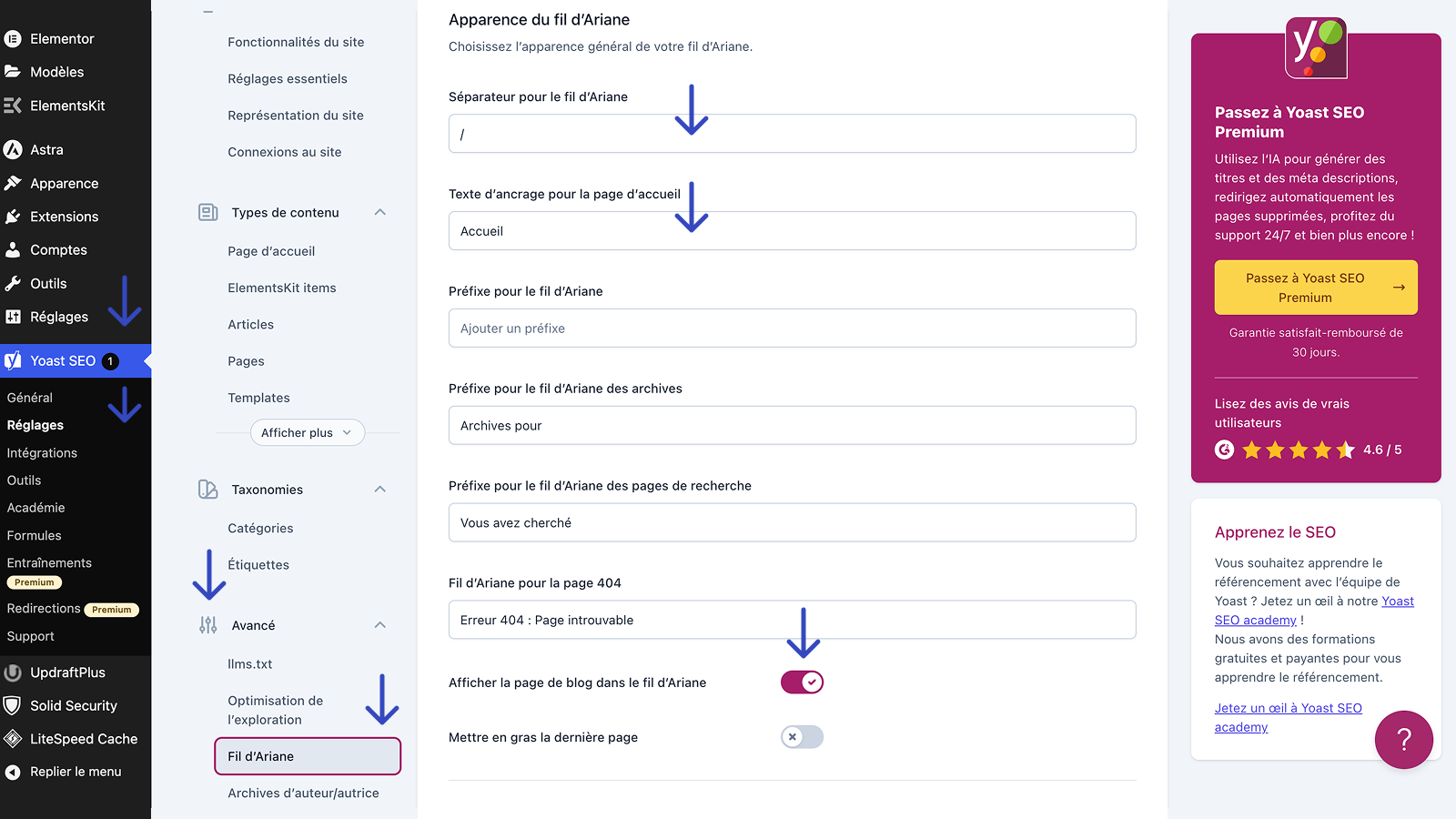
Cochez bien l’option Afficher la page de blog dans le fil d’Ariane, sinon l’élément <blog> ne s’affichera pas.
Si vous souhaitez que la catégorie apparaisse dans le fil d’Ariane,
Même principe pour les pages de catégorie : si vous voulez que la page Blog apparaisse dans le fil d’Ariane des pages de catégorie,
Fil d’Ariane pour les types de publication > Article de blog (post), puis ajoutez votre page catégorie. Sans cela, la catégorie ne s’affichera pas.
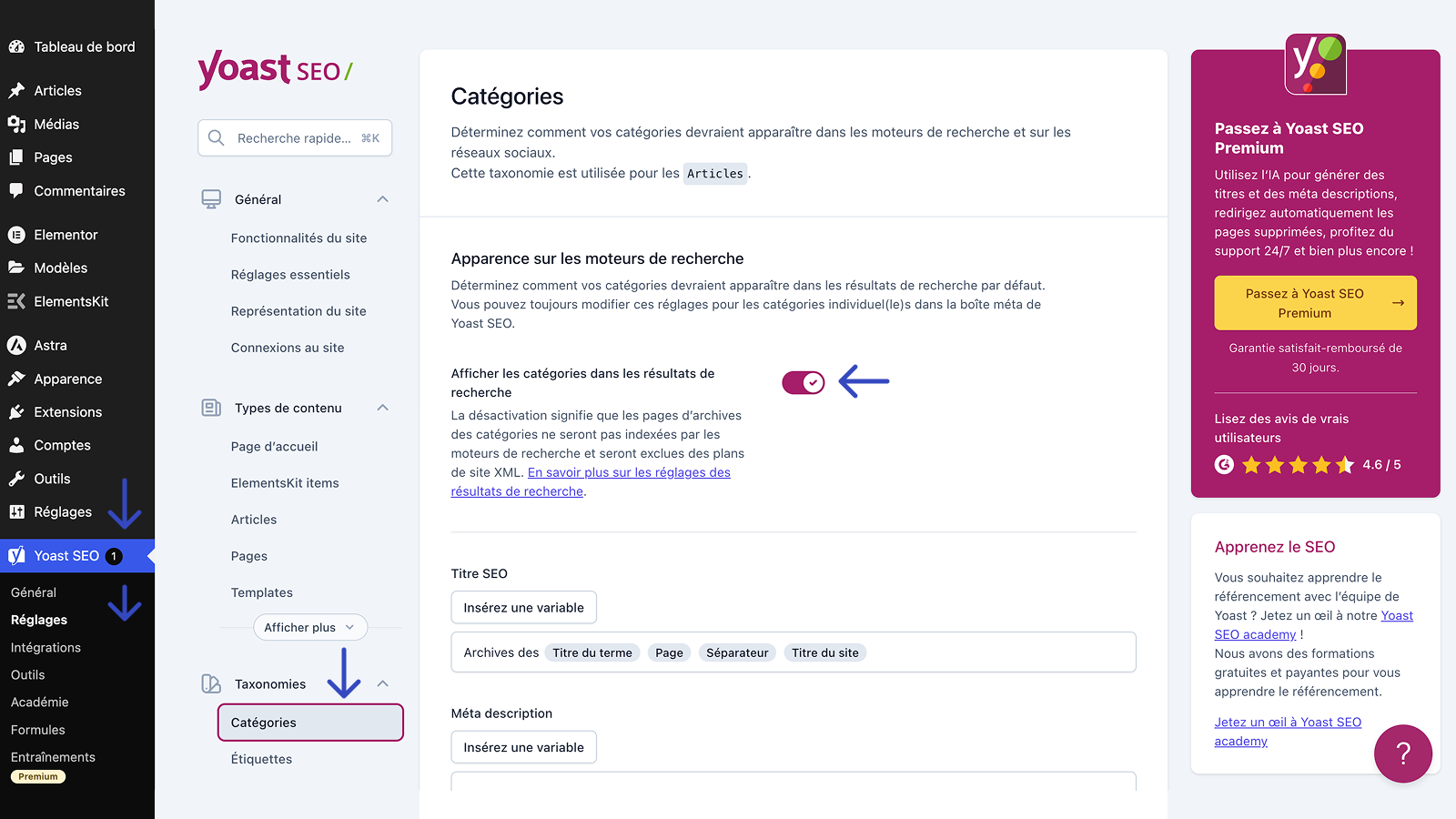
Si vous souhaitez faire afficher les pages catégories de blog dans les résultats de recherche,
Yoast SEO > Taxonomies > Catégories, et il faut cocher le bouton pour que les pages catégories soient référencées
Paramètres des catégories
Pour configurer les catégories avec Yoast SEO,
Barre latérale du CMS WordPress > Yoast SEO > Réglages > Taxonomies > Catégories.
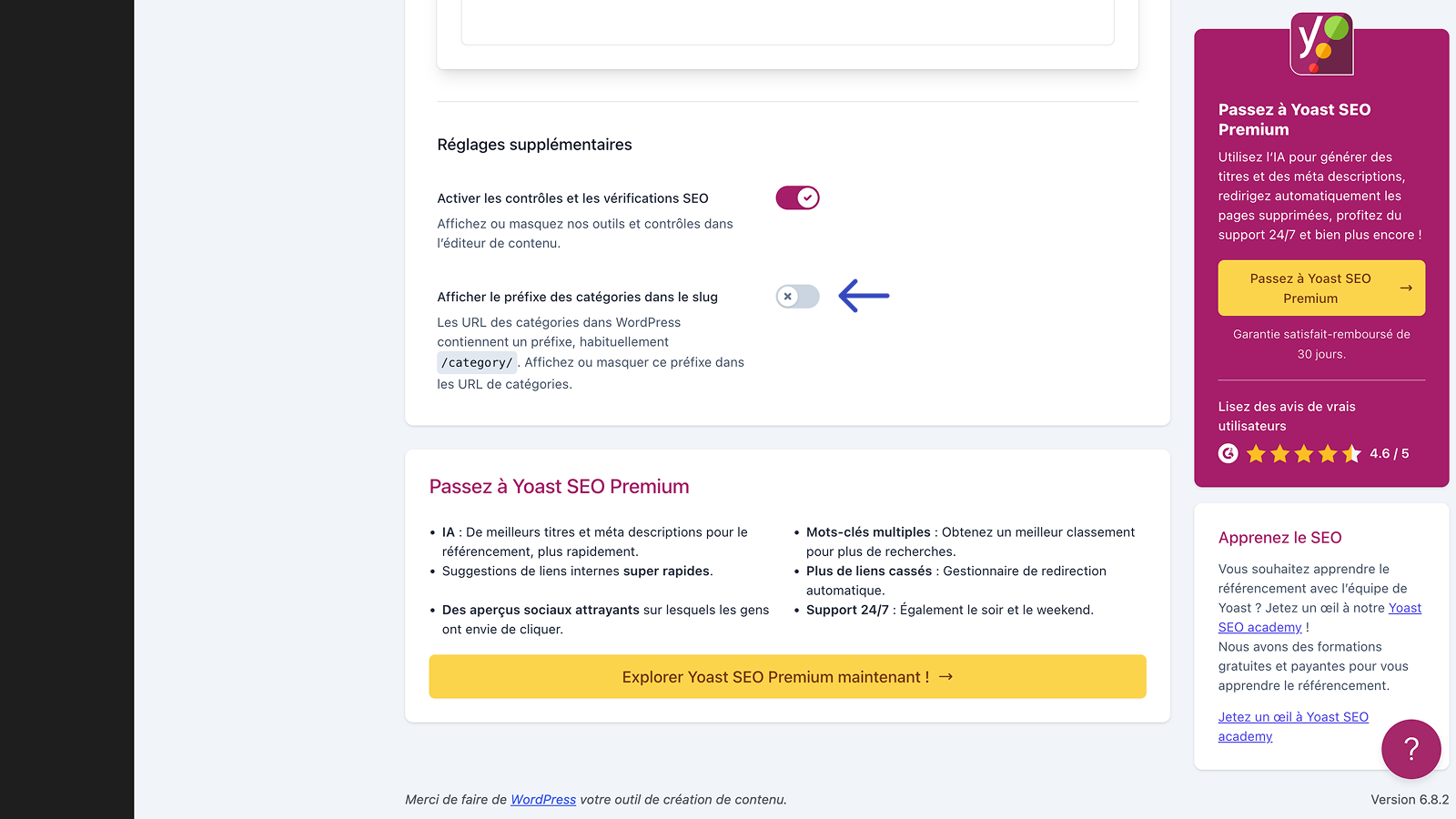
Vérifiez que l’option d’affichage des pages catégories est bien activée.Par défaut, WordPress ajoute un slug <category> dans vos URL d’articles, ce qui est inutile. Vous pouvez le supprimer en désactivant l’option : Afficher le préfixe des catégories dans le slug.
Paramètres des catégories
Soyez vigilant avec les erreurs 404. Si vos articles étaient déjà publiés avant de modifier la structure des URL, pensez à mettre en place des redirections 301 pour éviter de perdre du trafic ou de nuire à votre référencement.
Paramétrage du fil d’Ariane Yoast Seo pour les pages
Cas d’utilisation du fil d’Ariane dans les pages
Comme évoqué précédemment, le fil d’Ariane doit être présent sur l’ensemble des pages de votre site.
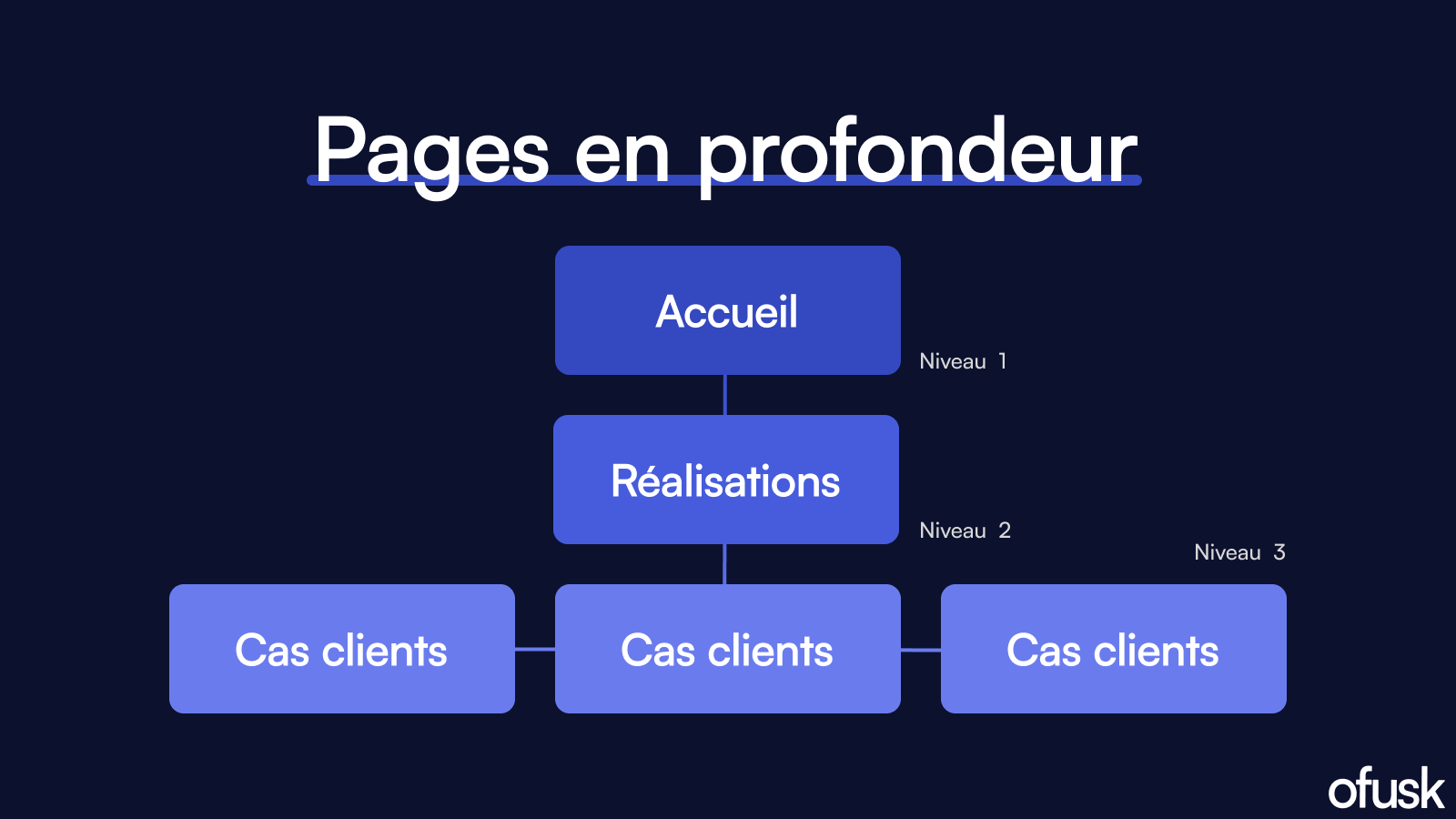
Il est particulièrement utile pour les pages en profondeur. Exemple :
- Niveau 1 : la page Accueil
- Niveau 2 : la page Réalisations (qui regroupe l’ensemble de vos projets)
- Niveau 3 : une page dédiée présentant en détail un cas client.
Faire le bon paramétrage
Par défaut, le fil d’Ariane et vos URL ne prennent pas toujours les bons paramètres, notamment pour les relations pages mères/filles.
Exemple :
- La page Réalisations est la page mère.
- La page dédiée cas client est la page fille.
Barre latérale du CMS WordPress > Pages > Choisir la page fille > Modifier > Barre latérale gauche > Parent > Sélectionner la page mère.
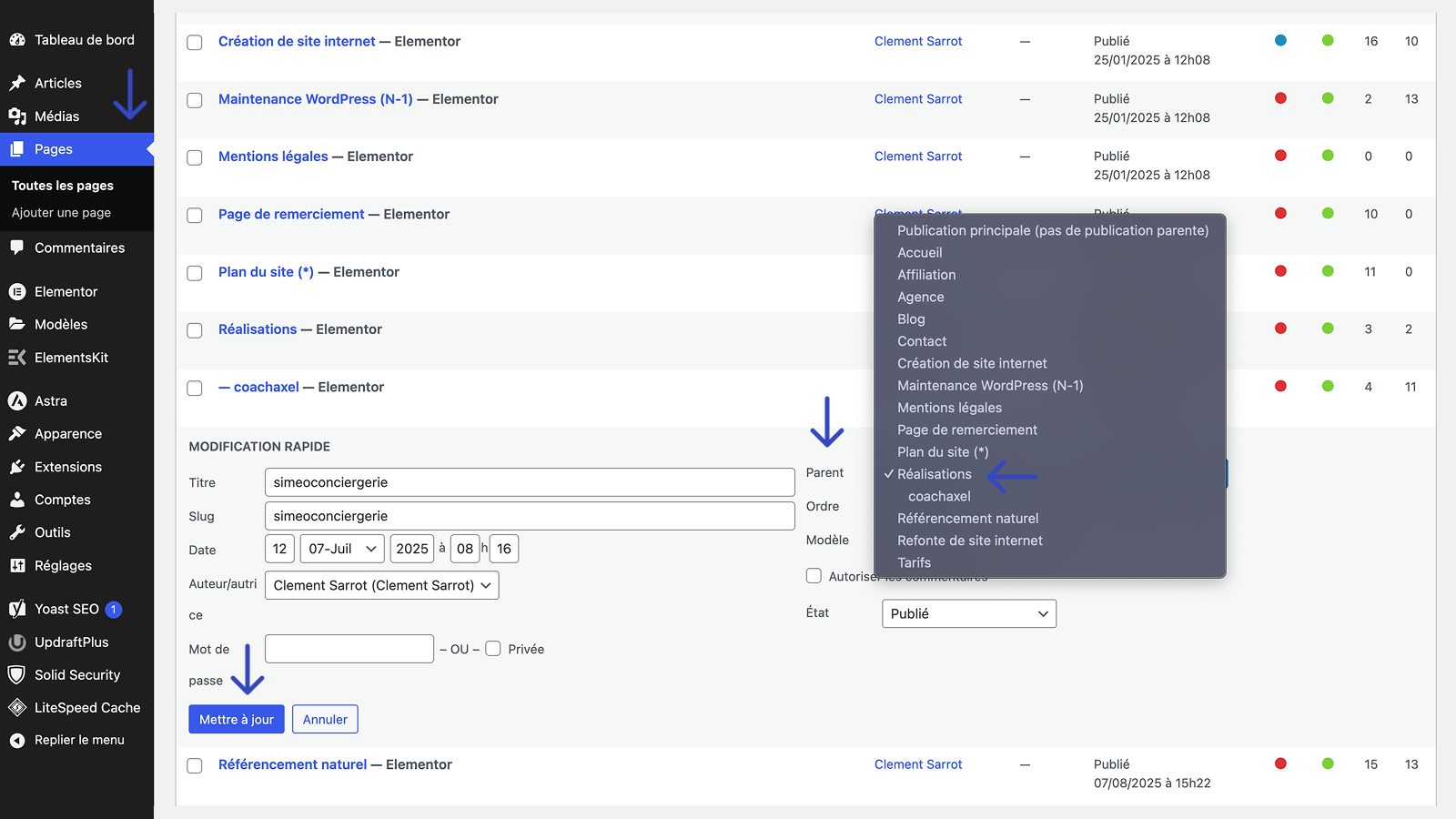
La page fille hérite des caractéristiques de la page mère, notamment de la structure d’URL. Si vous aviez déjà des liens ou boutons pointant vers cette page, ils risquent de provoquer des erreurs 404. Il faudra donc mettre en place des redirections et mettre à jour les liens internes.
Conclusion : Optimiser votre fil d’Ariane avec Yoast SEO
Le fil d’Ariane est bien plus qu’un simple repère de navigation : il contribue à améliorer l’expérience utilisateur tout en renforçant le référencement naturel de votre site. Grâce à Yoast SEO, vous disposez d’un outil simple et puissant pour paramétrer efficacement vos fils d’Ariane, que ce soit pour vos articles de blog, vos pages ou encore vos catégories.
En prenant le temps de configurer correctement vos URL, vos catégories et vos pages mères/filles, vous facilitez la lecture de votre site par les internautes et par Google. Cela se traduit par une meilleure compréhension de votre structure, une réduction des erreurs 404 et un gain en visibilité SEO.
En résumé, un fil d’Ariane bien paramétré vous aide à booster votre référencement tout en offrant une navigation claire et intuitive à vos visiteurs.


